Tampilkan postingan dengan label Windows 7. Tampilkan semua postingan

Kamis, 29 November 2012

Tips : Supaya PC/Laptop agan gak lemot (Windows 7)

1. Lakukan Scan Spyware atau Malware.

Ada kemungkinan besar komputer kita terserang spyware yang mengakibatkan meningkatnya akses ke CPU dan RAM yang otomatis membuat CPU Usage menjadi tinggi. Lakukan scanning menggunakan antivirus untuk memastikan komputer kita bebas dari virus.


2. Kurangi Service dan StartUp Programs yang berjalan.

Pada waktu laptop saya ngehank saya melihat pada Task Manager beberapa service yang memakan resource yang besar. Matikan beberapa service yang tidak terlalu berguna. Caranya sebagai berikut :

a. Buka Start Menu
b. Klik Run, ketikan 'msconfig' (tanpa tanda kutip)
c. Pada System Configuration pilih tab 'service' atau 'startup'
d. 'uncheck' service yang tidak perlu.
e. Klik OK >> Restart.
Berikut beberapa service yang aman untuk sobat matikan agar mengurangi kinerja processor. Ingat jangan sembarangan mematikan fungsi 'service'.

Alerter
Clipbook
Computer Browser
Fast User Switching
Human Interface Access Devices
Indexing Service (Slows the hard drive down)
Messenger
Net Logon (unnecessary unless networked on a Domain)
Netmeeting Remote Desktop Sharing (disabled for extra security)
Remote Desktop Help Session Manager (disabled for extra security)
Remote Procedure Call Locater
Remote Registry (disabled for extra security)
Routing & Remote Access (disabled for extra security)
Server
SSDP Discovery Service (this is for the utterly pointless
"Universal P'n'P", & leaves TCP Port 5000 wide open)
TCP/IP NetBIOS Helper
Telnet (disabled for extra security)
Universal Plug and Play Device Host
Upload Manager
Windows Time
Wireless Zero Configuration (for wireless networks)
Workstation


3.Bersihkan Registry Windows

Setelah melakukan scanning virus dan megurangi beban processor ternyata CPU Usage anda masih 100% coba lakukan scanning registry untuk membersihkan registry pada windows anda. Banyak software untuk melakukan scanning registry, salah satu nya yang saya pakai adalah CCleaner. Selain open source software ini juga tidak berbahaya untuk keseimbangan windows

a. Jalankan CCleaner
b. Pilih tab registry kemudian klik 'scan for issues'
c. Jika ditanya untuk membackup registry pilih 'yes'.
d. Klik 'Fix issues'


Masalah  terselesaikan pada tahap ini, setelah melakukan scanning dan Ccleaner membersihkan sekitar 15 registry. Restart dan CPU Usage kembali normal.

4.Stop svchost.exe

Kalau tiga cara diatas tidak berhasil, kita beralih ke pengecek-an Svchost.exe. Banyak yang mengira 'service' ini adalah virus, sebenarnya svchost adalah 'host' untuk berbagai service dikomputer kita. Svchost membantu sistem berjalan dengan lancar. Karena itu svchost memuat banyak proses secara otomatis, kita bisa merubah setting-nya menjadi manual agar tidak banyak memakan resource. Berikut prosesnya :

a. Klik Start | Run (ketik) "services.msc" (tanpa tanda kutip)
b. Cari "DNS Client", Klik kanan dan pilih 'Properties'
c. Klik kotak drop-down di "Startup type"
d. Pilih ke 'Manual', klik Apply/Ok.
e. Restart.

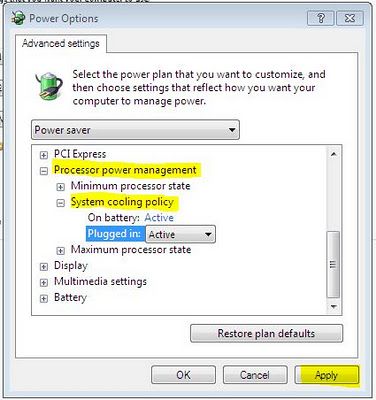
5. Merubah Power Options (jika agan menggunakan laptop)

Bisa juga dengan mengutak - atik power plan jika anda menggunakan laptop.
a. Masuk ke Power Options.
b. Pilih Processor Power Management
c. Di System Cooling Policy pastikan pilihan 'on battery' dan 'plugged in' menjadi 'active'



6.Cek Online Masalah ke Microsoft ( pastikan!!! OS Original License)

Ini cara terakhir dan paling memakan waktu, karena kita harus terkoneksi dengan internet. Pastikan juga koneksi anda tidak putus-nyambung. Satu lagi pastikan juga kalau OS yang anda gunakan adalah genuine dari Microsoft (bukan bajakan). Saya juga melakukan tahap ini untuk memastikan kalau fungsi di laptop saya kembali seperti semula.

a. Masuk ke Control Panel
b. Pilih System and Security
c. Pilih task "Find and Fix problems"
d. Klik 'Next' sistem akan melakukan 'Windows Update'
e. Resolving Problem dan Install Update
f. Restart.


Sumber >> Disini


Read More..

Rabu, 28 November 2012

Cara mengubah Tema Windows 7 Menjadi Windows 8

Transformation Pack 6.5 adalah software yang bisa kamu gunakan untuk memakover tampilan interface windowsmu menjadi tampilan yang mirip dengan windows 8. Pada Transformation Pack 5 ini mengalami bebrapa perubahan yang akan memberikanmu tampilan yang lebih mirip lagi dengan windows 8. Apa yang membuatnya lebih mirip dengan windows 8? Oke PG akan menjelaskan beberapa hal yang membuat Transformation Pack 6.5 ini menjadi sangat mirip dengan tampilan pada windows 8.


Cara instalnya ..!!!
Penting: Sebelum melakukan hal dibawah ini, sebaiknya kamu membuat restore point terlebih dahulu. Kamu bisa membuat restore point di Start => klik kanan Computer => Properties => System Protection => Create. Hal ini penting jika nanti ada masalah setelah mengubah Windows 7 ke Windows 8, kamu bisa merestorenya melalui Start => All Programs => Accessories => System Tools => System restore. 1. Pilih salah satu theme yang akan kamu gunakan? Misalkan saja Windows 8 Transformation Pack 5.0. Disini yang akan kamu dapatkan adalah file yang berformatkan ZIP, namun salah penulisan. Hapus tanda underscore(_) setelah kata-kata ZIP. Caranya dengan mengklik properties dan hapus tandanya. 2. Setelah file terubah menjadi ZIP, maka extract file tersebut. 3. Setelah file terextract maka klik dua kali pada file tersebut, setelah itu proses installasi akan dimulai. 4. Ikuti langkah installasi dan setelah itu restart komputermu.

Selesai ...


Read More..

Selasa, 27 November 2012

8 Perbedaan Windows 8 dengan Windows 7

Liputan6.com, Jakarta: Kini Windows 8 sudah dapat dibeli dan digunakan. Bagi Anda yang ingin memasang sistem operasi (OS) generasi terbaru ini, ada baiknya mengetahui terlebih dahulu beberapa fitur yang ditawarkan dan perbedaannya dengan Windows 7.

Apa saja perbedaanya Berikut delapan perbedaan Windows 8 dengan Windows 7, seperti dikutip Tech Radar, Selasa (30/10).

1. Fitur Layar Sentuh

Perbedaan yang paling mendasar dari Windows 8 dengan Windows 7 adalah adanya fitur layar sentuh. Sebenarnya di Windows 7 sudah ada fitur ini, hanya saja kurang maksimal. Untuk itu, Windows 8 diciptakan sebagai penyempurna layar sentuh Windows 7. Bagi yang tidak memiliki PC dengan fitur layar sentuh, Anda tak perlu khawatir. Sebab, fitur ini bisa dioperasikan pada pada PC biasa dengan bantuan trackpad dari Microsoft untuk bisa mendeteksi sentuhan dari penggunanya.

2. Layar atau Tombol Start

Tidak seperti Windows 7, tombol Start pada Windows 8 tersembunyi. Tombol ini berfungsi mirip dengan layar Home pada Windows Phone dan hanya muncul jika Anda mengarahkan panah mouse atau tetikus ke arah pojok kiri bawah.

3. Fitur Multi Monitor Lebih Baik

Beberapa dari kita ada yang menggunakan lebih dari satu monitor untuk satu PC. Namun, hal ini membutuhkan manajemen desktop yang baik. Kini Anda bisa membuka layar Start pada salah satu monitor dan layar desktop pada monitor yang lainnya. Anda bahkan juga bisa memiliki background yang berbeda antara satu monitor dengan monitor lainnya.

4. Fitur Charms

Windows 8 memiliki fitur Charms yang belum dipasang di Windows 7. Dengan fitur ini, Anda bisa mengakses menu Search, Share, Device, serta Settings hanya dengan mengarahkan mouse ke arah sebelah kanan layar.

5. Search dan Social Windows 8

Selain fitur Charms, menu Search juga bisa dilakukan di menu Start seperti pada Windows 7. Di Windows 8, Anda dapat dengan mudah dan cepat mengakses jejaring sosial, karena adanya aplikasi Facebook, Twitter, dan Linkedln yang sudah otomatis terdapat di tampilan. Bahkan, Anda bisa menerima langsung notifikasi dari jejaring sosial tersebut.

6. Windows 8 Miliki Device ARM

Jika sebelumnya Windows hanya mendukung PC dengan prosesor AMD atau Intel yang x86-based, kini Windows 8 juga bisa digunakan pada beberapa device yang menggunakan ARM. Hal ini dilakukan untuk bisa bersaing dengan iPad dan tablet Android. Namun, hanya Windows 8 jenis RT (Run Time) saja yang memiliki device ARM ini.

7. Windows Store

Windows Store adalah bagian utama dari Windows 8 yang menyediakan berbagai macam aplikasi, baik yang gratis maupun yang berbayar. Anda bisa membuka menu Store ini melalui Charms seperti yang sudah dijelaskan sebelumnya. Jika aplikasinya sudah mesti di-update, Anda dapat dengan mudah mengunduhnya, semudah memperbaharui aplikasi pada iOS atau Android.

8. Fitur Cloud Windows 8

Kini, ada fitur Cloud di Windows 8. Dengan fitur ini, Anda bisa mensinkronisasi data Anda ke aplikasi Skydrive. Selain itu, Anda juga bisa menyimpan data Anda dari atau ke Skydrive.(ANS)

 Untuk melihat perbedaan antara Windows 7 dan Windows 8 dari segi fitur, silakan simak tabel di bawah ini.


Sumber : klik disini
Read More..

Minggu, 15 Juli 2012

Free Download Windows 7 DVD ISO Asli

Kebanyakan tidak semua perangkat lunak dijual secara online di mana pengguna dapat membayar menggunakan kartu kredit atau paypal dan ketika transaksi selesai, mereka akan dapat men-download versi lengkap atau disertakan dengan lisensi kunci ( serial number ) untuk mengubah versi percobaan ( versi trial ) menjadi aktif versi lengkap ( versi full). Adapun sistem operasi Windows 7, Microsoft tidak menjual secara online dan satu-satunya alasan mengapa ada yang asli dan resmi Windows 7 instalasi ISO yang dapat didownload di Internet adalah karena beberapa etalase online berbasis web dan pengecer seperti “Digital River” menjual lisensi Windows 7.
Berikut adalah daftar kompilasi link Windows 7 yang dapat didownload langsung dalam format ISO yang dapat diekstrak, dibakar ke DVD atau dimasukkan ke mesin virtual. Perlu dicatat bahwa Anda akan memerlukan nomor lisensi yang asli ( produck key ) untuk mengaktifkan Windows 7 ini atau ia hanya dapat bekerja dalam waktu yang terbatas.

Download Windows 7 Ultimate. Berikut linknya dibawah ini:
Download link untuk Windows 7 Ultimate SP1 64-bit
Download link untuk Windows 7 Ultimate SP1 32-bit
Read More..

Minggu, 08 Juli 2012

21 Trik Keyboard di Windows 7

Trik ini akan berguna jika kita dalam situasi sibuk dan terlalu malas untuk menggunakan mouse. Dan bukan hanya itu, trik ini juga dapat agan jadikan untuk mengerjai teman kantor. Tapi mungkin ada beberapa shortcut yang tidak dapat dijalankan. hal ini biasanya bersangkutan dengan hardware dari komputer agan. tapi untungnnya semua trik ini bisa ane jalankan di PC ane sndiri.

 [Windows] + [Spacebar]
Anda akan melihat dekstop dan membuat semua menjadi transparan. Hal ini akan sama jika kursor mouse ada di pojok kanan bawah layar.

[Windows] + [D]
Menuju Deskto tanpa banyak basa basi.. tekan 2x maka akan kembali ke worksheet awal sebelum ke desktop

[Windows] + [Home]
Minimize semua kecuali windows yang kita select

[Windows] + Arah Kiri / Arah Kanan
Fungsinya seperti rata kanan atau rata kiri jendela aktif

[Windows] + Arah atas atau [Windows] + arah bawah
Maximize atau minimize

[Windows] + [Tab]
Ini yang paling asik.. membuat worksheet menjadi 3D


[Alt] + [Ctrl] + [Tag] + Tombol kiri/kanan/atas/bawah
Flip window. Bisa bikin temen stress nih

[Alt] + [Tab]
Biasa sih ini mah

[Windows] + [T] atau [Windows] + [SHIFT] + [T]
Efek ini sama seperti ketika arahkan mouse pada taskbar aktif yang ada di samping tombol windows

[Windows] + [ B ]
Memfokus tombol “show hidden icons” di system tray.

[Windows] + [1] hingga [9] atau [Windows] + [SHIFT] + [1] hingga [9]
sama seperti mengklik icon yang ada di taskbar (samping tombol windows) urutannya 1,2,3,4…..9

[Windows] + [Ctrl] + [1] hingga [9]
Membuka program yang ada di taskbar dengan waktu yang sama.

[Windows] + [Alt] + [1] hingga [9]
sama seperti kita klik kanan di icon taskbar

[Windows] + [P]
Mode Screen. biasanya berguna untuk presentasi menggunakan projector

[Windows] + [+] atau [Windows] + [-]
Mengaktifkan menu Magnifier untuk men-zoom windows

[Ctrl] + [Alt] + [D]
Memperbesar dengan mode dock

[Ctrl] + [Alt] + [L]
Memperbesar seperti mode Loop

[Ctrl] + [Alt] + [F]
Full Screen Mode on sob

[Ctrl] + [Alt] + [i]
Invert colors.

[Windows] + [Esc]
Keluar

[Windows] + [G]
Melihat gadget

[Windows] + [X]
Menjalankan Windows Mobility Center
Read More..

Selasa, 22 Mei 2012

Menghilangkan Tanda Panah Shortcut Pada Windows

Tampilan icon di desktop pada windows xp secara umum terdapat tanda anak panahnya. Tampilan seperti itu sebenarnya juga tidak mengganggu proses kerja atau kinerja windows. Sehingga apabila dibiarkan sajapun juga tidak apa-apa. Namun jika tanda anak panah pada shortcut icon di desktop tersebut dihilangkan, maka tampilan desktop akan lebih menarik dan enak dipandang. Bandingkan saja gambar-gambar dibawah ini.


Untuk menghilangkan tanda panah pada icon di desktop, berikut ini langkah-langkahnya :
  • Masuk ke jendela registry editor, tekan kombinasi tombol windows + R pada keyboard
  • Ketikkan regedit dan tekan enter
  • Masuk ke HKEY_CLASSES_ROOT\lnkfile (yang dimaksud bukan ILKFILE tapi LNKFILE)
  • Pada panel sebelah kanan ganti nama key IsShortcut menjadi key IsShortcuts
  • Restar atau log off komputer anda, maka shortcut sudah hilang seperti gambar berikut :


Jika Anda ingin mengembalikan shortcut kembali :
  • maka tinggal rename kembali key IsShortcuts menjadi  IsShortcut, 
  • kemudian restart atau log off komputer anda
  • shortcut sudah kembali seperti semula.
Read More..

Senin, 21 Mei 2012

Mempercepat Kerja Windows 7

Kembali dengan tips & trik tentang Windows 7 Operating System!

Saat ini sebagian besar pengguna komputer, baik itu PC ataupun laptop, menggunakan Windows 7 sebagai operating system (OS). Pada dasarnya, OS yang satu ini memiliki tingkat kecepatan dan kinerja yang baik plus dukungan interface yang bagus. Ya, tampilan Windows 7 memang banyak yang menggunakan visual effect tertentu namun kinerjanya tetap terjaga dengan baik. Tapi, tentu saja masih ada unsur-unsur lain yang dapat di-tweak alias ditingkatkan untuk mempercepat kinerja Windows 7 melalui beberapa tips yang akan saya sajikan di bawah ini :

Tweaking dan tune up Windows 7

Mempercepat waktu Booting Windows 7

Waktu booting yang singkat tentu akan menyenangkan. Percepat waktu booting Windows 7 sobat dengan menambah jumlah processor yang berkerja saat booting, karena secara default processor yang bekerja hanya 1 buah. Langkah-langkahnya adalah:
1. Klik Start (logo Windows) dan ketikkan msconfig pada kotak Search program and files. Klik pada aplikasi yang muncul atau langsung saja tekan Enter.
2. Pilih tab Boot dan klik Advance options…
3. Pada jendela baru yang muncul, centang radio Number of processors, kemudian pilih jumlah yang diinginkan. 2 processor sudah sangat baik, namun bisa saja sobat memilih angka yang lebih tinggi sesuai dengan jumlah core (4 atau 8).
4. Klik OK dan Apply. Setting ini akan berlaku setelah komputer direstart.

Kurangi program yang bekerja pada StartUp Windows 7

Aplikasi yang bekerja pada StartUp Windows akan secara berjalan secara otomatis saat komputer dinyalakan. Itu artinya komputer membutuhkan waktu tambahan untuk membuka program-program tersebut di background. Padahal tidak semua aplikasi tersebut digunakan (bahkan ada yang tidak pernah digunakan sama sekali, :D ), misalnya printer tool, photo tools, dan sebagainya. Coba sekali-kali dicek, apakah program-program yang terdapat pada StartUp sobat memang perlu untuk dijalankan secara otomatis atau tidak. Jika tidak, lebih baik dihapus saja dari StartUp dan membukanya secara manual jika ingin menggunakannya.
Untuk memeriksa Windows StartUp, caranya adalah sebagai berikut:
1. Klik Start (logo Windows) kemudian pada kotak Search ketikkan msconfig. Tekan Enter.
2. Pilih tab Startup. Setelah itu akan tampil daftar program yang berjalan otomatis saat komputer start. Hilangkan tanda centang untuk menonaktifkan program yang tidak perlu.
3. Jika telah selesai, klik OK.
Sekarang sobat tidak perlu melakukan terlalu bannyak “refresh” saat komputer baru dinyalakan :D . Restart komputer untuk mengetes perubahannya.

Mengurangi Visual Effect Windows 7

Tampilan yang menarik dan menggunakan efek khusus selalu berbanding terbalik dengan performa. Mereka seakan bermusuhan :D . Kurangi sedikit efek-efek yang kurang penting, khususnya yang sangat berpengaruh terhadap kecepatan Windows 7. Diantaranya adalah efek-efek seperti:
  • Animate windows when minimizing and maximizing
  • Enable transparent glass
  • Fade or slide menus into view
  • dll, :)
Dari kesemuanya, menonaktifkan “Animate windows when minimizing and maximizing” adalah yang paling disarankan, karena akan mempercepat perpindahan antar window satu ke window lainnya. Berikut adalah langkah-langkahnya:
1. Klik Start (logo Windows) kemudian ketikkan SystemPropertiesPerformance pada kota Search. Klik aplikasi yang muncul atau tekan Enter.
2. Pada tab Visual Effects, hilangkan centang pada radio Animate windows when minimizing and maximizing. Perhatikan juga pada pilihan-pilihan lainnya. Jika sobat ingin menghilangkan efek-efek lain yang dirasa kurang perlu maka hilangkan saja tanda centangnya.
3. Setelah itu klik OK.

Nonaktifkan sistem Index Search di Windows 7

Windows 7 akan melakukan indexing pada setiap file yang terdapat pada komputer. Ini dimaksudkan untuk mempercepat proses saat kita melakukan searching (pencarian) melalui Windows Explorer. Kenyataannya, sangat jarang kita menggunakannya, karena paling tidak kita mengetahui semua letak file yang tersimpan pada komputer kita. Dalam artian, sangat jarang kita harus menggunakan mode search di komputer sendiri.
Proses Indexing oleh Windows 7 bekerja setiap waktu dan memakai sejumlah memori (baca: mengurangi performa). Terlebih lagi, proses ini membutuhkan space tersendiri di hardisk untuk menyimpan file yang terindeks. Semakin banyak file di dalam komputer maka semakin banyak pula kapasitas penyimpanan yang dibutuhkan. Singkatnya, menonaktifkan proses indexing akan lebih baik.
Langkah-langkahnya adalah sebagai berikut:
1. Klik Start (logo Windows) kamudian ketikkan Services.msc pada kota Search. Tekan Enter.
2. Pada jendela yang muncul, cari Windows Search (tersusun menurut abjad).
3. Kemudian klik kanan pada Windows Search dan pilih Stop atau Disable.

Memindahkan Font Windows 7 yang tidak digunakan

Font yang terinstal di komputer umumnya mencapai angka ribuan. Pertanyaannya, berapa persen sih yang sering digunakan? Kecuali sobat sering bermain di CorelDraw atau aplikasi design grafis lainnya untuk keperluan bisnis, maka tentu font-font ini sangat jarang tersentuh. Semua font tersebut akan ter-load oleh Windows 7. Untuk mengoptimalkan kinerja Windows 7, pindahkan font-font tersebut (yang tidak terpakai) dari file system. Langkahnya adalah seperti di bawah ini:
1. Buka Control Panel (Klik Start dan pilih Control Panel, atau buka melalui Windows Explorer), kemudian pilih folder Fonts.
2. Buat folder baru untuk mem-back up atau memindahkan font-font yang tidak terpakai.
3. Pilih dan pindahkan (cut & paste) font-font yang tidak terpakai ke folder back up yang baru dibuat. Tidak perlu dihapus, karena mungkin suat saat dibutuhkan. Untuk menggunakannya kembali, cukup copy & paste font yang diinginkan tersebut ke folder Fonts yang ada di Control Panel.

Mempercepat proses Shutdown Windows 7

Yah, walaupun proses shuting down Windows 7 cukup cepat, tidak ada salahnya untuk membuatnya lebih cepat lagi, sehingga sobat tidak perlu menunggu terlalu lama sebelum komputer atau laptop benar-benar mati. Caranya adalah:
1. Klik Start (logo Windows) kemudian ketikkan regedit pada kotak Search. Tekan Enter.
2. Cari dan buka HKEY-LOCAL_MACHINE >> SYSTEM >> CurrentControlSet >> Control.
3. Pada konten yang terdapat pada bagian kanan, klik kanan pada WaitToKillServiceTimeOut. Kemudian ubah nilainya menjadi lebih kecil.
4. Secara default nilanya adalah 12000 (12 detik). Memperkecil nilainya akan mempercepat proses shutdown komputer.
5. Klik OK atau tutup regedit. Restart komputer untuk mengetes perubahannya.

Tips tambahan untuk mempercepat Windows 7

Di atas tadi adalah langkah utama mempercepat kinerja Windows 7. Namun, selain tips dan trik di atas, masih ada beberapa tips lainnya untuk mempercepat kinerja Windows 7. Di antaranya adalah:
1. Secara rutin mengecek dan menghapus file di Recycle Bin. Cukup klik kanan pada Recycle Bin (di desktop) dan pilih Empty Recycle Bin.
2.Melakukan Defragment hardisk setiap 2 atau 3 bulan sekali. Jika diterangkan mungkin lumayan panjang. So, cari saja tutorialnya di mbah Google. Bisa juga dengan menggunakan software defrag gratisan yang banyak di internet. tetapi yang berbayar lebih bagus seperti OO Defrag Tapi bisa di crack kok.
3. Gunakan software tweaking komputer seperti CC Cleaner, PCBoost,  TuneUp Utilities (saya pake ini :D ), dan sejenisnya. Sangat membantu dan menghemat waktu.
Read More..

Minggu, 20 Mei 2012

Makin Variatif dengan Switcher [mempermudah akses desktop]

Switcher akan membuat nuansa berkomputer menjadi beda. Switcer digunakan untuk berpindah-pindah antar aplikasi. Jadi, fungsinya mirip dengan Alt + Tab atau Win + Tab pada Windows 7.


  • Download aplikasi Switcher Di Sini
  • Jalankan aplikasinya. Maka anda akan berpindah aplikasi dengan menekan tombol Win + ` (tekan tombol gambar bendera bersamaan dengan `). Maka semua jendela program yang aktif akan ditampilkan.
  • Untuk memilih program, klik pada jendela aplikasi dengan mouse atau tekan angka yang sesuai pada keyboard
  • anda juga dapat mencari dari nama program. Caranya langsung ketikkan dengan keyboard.
Read More..

Sabtu, 19 Mei 2012

Membuat Wallpaper Menjadi 360 derajat

      Aplikasi 360Desktop dapat memasang wallpaper dengan pandangan mendatar penuh. Artinya, backgroun desktop dapat diputar secara mendatar dari ujung ke ujung. Efeknya seperti anda melihat pemandangan langsung dan memutar badan 360 derajat.
           Untuk membuat desktop anda bisa seperti itu anda membutuhkan 360desktop, jika anda belum mempunyainnya silahkan download di sini.
           Langkah untk memulai inslalasi :
1. Lakukan instalasi dengan menjalanan file hasil download tadi.
2. Saat aplikasi 360desktop dijalankan, akan muncul notifikasi untuk menjadikan 360desktop default;
3. Klik yes untuk menjadikan default desktop;
4. Setelah itu akan muncul tampilan 360desktop di layar (close saja). Aplikasi 360desktop sudah bisa  digunakan.
           Memutar wallpaper 360o : 
1. Setelah diistall, anda dapat mulai beraksi dengan 360 desktop.
2. Gambar pada wallpaper dapat diputar dengan menggeser tanda merah di pojok kanan atas desktop kekiri atau kekanan.
3. Wallpaper juga bisa diputar dengan menggeser mouse kekiri dan kekanan langsung pada gambar dibawah ikon 360desktop.
4. Anda juga dapat langsung menggeser dari pinggir wallpaper. Caranya, klik dan tahan tombol kiri mouse di bagian pinggir kiri atau pinggir kanan. Setelah itu geser ke kiri atau ke kanan untuk memutar wallpaper.
Read More..

Jumat, 18 Mei 2012

Modifikasi Tombol Start Desktop

Tombol Start pada Windows 7 berbentuk bulat berisi logo Windows.  Jika merasa bosan dengan tampilan tersebut, anda dapat menggantinya dengan bentuk lain.  Anda bahkan dapat menghilangkannya dari taskbar.
Mengubah bentuk tombol Start membutuhkan langkah yang cukup panjang. Sebelum mengerjakannya, berikut langkah awal yang harus dilakukan:
1. Backup file explorer.exe yang berada di dalam folder C:\Windows\explorer.exe dengan cara menyalinnya (copy-paste) ke folder lain.
2. lnstall aplikasi Restorator  yang dapat diunduh (download) di sini atau dari situs http://www.bome.com/products/restorator
Kepemilikan dan izin (permission) pada file C:\Windows\explorer.exe juga perlu diganti agar menjadi milik Anda. Caranya sebagai berikut :
1. Melalui Windows Explorer, klik kanan file C:\windows\explorer.exe lalu pilih Properties.
2. Pada tab Security, klik tombol advanced.

3. Klik pada tab Owner lalu klik tombol Edit.

4. Pilih nama user Windows 7 yang digunakan saat ini, lalu klik tombol OK

5, Jika muncul kotak dialog informasi, klik OK
6. setelah kepemilikan (owner) pada file Explorer.exe sudah diganti, langkah selanjutnya adalah mengedit izin (permission). Caranya, klik tab permission lalu klik tombol Change Permissions.

7. Klik pada Users lalu klik tombol Edit.

8. Klik Kotak Allow untuk Full Control. Klik tombol OK.

9. Klik tombol OK untuk menerapkan Permission  yang baru. Lalu Klik OK kemudian  OK lagi.
10. Jika muncul Kotak dialog konfirmasi, klik tombol Yes.

Setelah kepemilikan dan izin diubah, lanjutkan untuk mengedit file C:\Windows\Explorer.exe dengan aplikasi Restorator.
1. jalankan aplikasi restorator lalu lanjutkan untuk membuka file Explorer. Caranya, pilih menu File > Open.
2. Pilh C:\Windows\Explorer.exe lali klik tombol Open.
3. Klik pada folder Bitmap. Anda hanya perlu mengganti konfigurasi file 6801, 6805, dan 6809. Lakukan satu per satu mulai dari 6801. Klik kanan 6801 lalu pilih menu Assign > Assign to.
4. Bula file gambar yang akan dipakai untuk mengganti tampilan tombol Start. File tersebut harus berupa file .bmp (bitmap) dengan ukuran 54 x 162 Pixels.Anda tidak perlu repot membuatnya karena saya sudah membuatnya untuk anda tinggal klik disini untuk mendapatkan start buttons.
 Pada contoh ini, penulis memilih file 1033_24.Proper.Size.bmp. Open gambar 1033_24.Proper.Size.bmp.
5. Dengan cara yang sama, terapkan juga file 1033_24.Proper.Size.bmp untuk 6805 dan 6809.
6. Pilih menu File > save as lalu simpan ke dalam folder/drive yangberbeda. Lalu klik tombol save.
Nah sekarang langkah untuk mengaplikasikannya ke desktop :
1. Buka Task Manager (ctrl+shift+esc)
2. Klik pada tab Processes, klik explorer.exe dan klik End Process. Maka taskbar dan shotcut pada desktop akan menghilang.
3. setelah itu buka Buka Task Manager (ctrl+shift+esc)  lagi,
4. Klik Tab Applications, klik New Task...
5. Klik Browse... dan cari explorer.exe yang telah kita back up (bukan hasil dari editan tadi).
6. ganti Explorer.exe yang ada di (C:\Windows\explorer.exe) dengan Explorer.exe yang Kita Edit tadi.    7. Restart Kompoternya..... tara..... jadi deh.....

Tapi ingat, back up explorer.exe jangan dibuang. Karena back up explorer.exe dapat digunakan untuk mengembalikan gambar start seperti semula. Dengan cara :
1. Copy back up tadi dan paste kan di folder yang berbeda
2. Buka Task Manager (ctrl+shift+esc)
2. Klik pada tab Processes, klik explorer.exe dan klik End Process. Maka taskbar dan shotcut pada desktop akan menghilang.
3. setelah itu buka Buka Task Manager (ctrl+shift+esc)  lagi,
4. Klik Tab Applications, klik New Task...
5. Klik Browse... dan cari explorer.exe yang merupakan copy dari bakc up tadi
6. ganti Explorer.exe yang ada di (C:\Windows\explorer.exe) dengan Explorer.exe yang kita back up (bukan kopiannya).   
7. Restart Komputernya
Read More..

Kamis, 17 Mei 2012

MENGUBAH SEMUA IKON WINDOWS 7


Jika ingin lebih leluasa dan ingin cepat mengganti semua ikon Windows 7, anda dapat menggunakan software Icon Packager.

Lebih lengkapnya lakukan langkah berikut:
1. Dwonload (unduh) Software Icon Packager Di sini;
2. Install Sofwarenya, dan setelah instalasi selesai, jalankan programnya;
3. Klik pada Kumpulan icon yang akan diterapkan lalu klik tombol Apply Changes. Pada contoh ini, saya menerapkan ikon Flash Live.
 
4. Jika muncul kotak Dialog konfirmasi, klik tombol OK.
5. Perhatikan Hasilnya. Ikon pada desktop dan Windows Explorer langsung berubah menyesuaikan dengan ikon yang telah kita pilih. 


jika anda ingin mendapatkan tema ikon yang lebih banyak, klik pada Get More Themes! 
 
Read More..

Rabu, 16 Mei 2012

Mengelompok Ikon Di Desktop [fences]

Ikon yang bertebaran di atas wallpaper dapat mengganggu pandangan. Apalagi jika tidak diatur dengan baik.
            Untuk mengatasinya, anda dapat mencoba menggunakan Program Fences  yang dapat mengelompokan ikon dalam bentuk kotak-kotak. Jadi anda dapat mengelompokan ikon berdasarkan fungsi / kegunaan yang sama, sehingga mudah untuk di cari.
 
                Anda dapat mengunduh Porogram Fences di bawah ini


                Untuk memasangnya di Desktop, silahkan ikuti cara-cara berikut :

Install dan jalankan program Fences. Klik tombol Start using Fences!.


 Pilih Layout yang akan dipilih di awal instalasi hanya terlihat 2, tetapi setelah fences muncul di desktop akan ada banyak layout, bahkan anda dapat membuat layout sendiri.


Lanjutkan dengan klik tombol Open Fences Settings


 Kotak Fences sudah muncul, tinggal Drag & Drop icon-icon yang akan dikelompokan.


Pilih layout yang lebih banyak dengan cara :
> Klik kanan kotak fencesnya;
> Klik Configure Fences...
> Pilih layout pada Choose a Layout,
    seperti pada gambar


Untuk membuat kotak Fences sendiri, caranya :
> Klik kanan mouse dan tahan, geser muose hingga membentuk
    lingkaran seperti pada gambar di samping
> Kemudian Lepaskan, nanti akan muncul tulisan Create New
    Fences Here. Klik tulisan tersebut.
> Kemudian tulis nama dari koyak fences tersebut, 
> Dan yang terakhir drag&drop ikon yang ingin
   dikelompokkan


Hasilnya seperti ini . . .


Untuk menghapus Fences, Klik kanan pada kotak fences, kemudian klik Remove Vences.
Read More..

Selasa, 15 Mei 2012

Mematikan Kotak Konfirmasi Pada Windows 7 (UAC)

User access Control digunakan untuk Mengingatkan user bahwa kegiatan yang dilakukannya dapat mengubah konfigurasi bahkan merusak system windows 7. Carannya dengan menampilkan kotak dialog konfirmasi yang harus disetujui dengan meng-klik tombol OK.
Bagi pengguna yang sudah berpengalaman dengan system operasi Windows, fitur ini malah bisa bikin repot. Karena hampir setiap kali mengubah konfigurasi Windows, akan muncul kotak dialog konfirmasi. Nah, untuk menghilangkan User Access Control (UAC), kamu harus melakukan hal-hal berikut :
  • Klik tombol Start pada desktop lalu klik pada ikon gambar user di bagian kanan atas menu Start. seperti pada gambar di bawah :
  • Klik pada Change User Account Control Settings.


  • Geser slider UAC ke arah paling bawah hingga mencapai Never notify. Klik tombol OK.


Untuk mendapatkan efeknya, anda harus men-restart Windows 7 kamu.  
Read More..
Loading