Tampilkan postingan dengan label Windows XP. Tampilkan semua postingan

Selasa, 22 Mei 2012

Menghilangkan Tanda Panah Shortcut Pada Windows

Tampilan icon di desktop pada windows xp secara umum terdapat tanda anak panahnya. Tampilan seperti itu sebenarnya juga tidak mengganggu proses kerja atau kinerja windows. Sehingga apabila dibiarkan sajapun juga tidak apa-apa. Namun jika tanda anak panah pada shortcut icon di desktop tersebut dihilangkan, maka tampilan desktop akan lebih menarik dan enak dipandang. Bandingkan saja gambar-gambar dibawah ini.


Untuk menghilangkan tanda panah pada icon di desktop, berikut ini langkah-langkahnya :
  • Masuk ke jendela registry editor, tekan kombinasi tombol windows + R pada keyboard
  • Ketikkan regedit dan tekan enter
  • Masuk ke HKEY_CLASSES_ROOT\lnkfile (yang dimaksud bukan ILKFILE tapi LNKFILE)
  • Pada panel sebelah kanan ganti nama key IsShortcut menjadi key IsShortcuts
  • Restar atau log off komputer anda, maka shortcut sudah hilang seperti gambar berikut :


Jika Anda ingin mengembalikan shortcut kembali :
  • maka tinggal rename kembali key IsShortcuts menjadi  IsShortcut, 
  • kemudian restart atau log off komputer anda
  • shortcut sudah kembali seperti semula.
Read More..

Sabtu, 19 Mei 2012

Membuat Wallpaper Menjadi 360 derajat

      Aplikasi 360Desktop dapat memasang wallpaper dengan pandangan mendatar penuh. Artinya, backgroun desktop dapat diputar secara mendatar dari ujung ke ujung. Efeknya seperti anda melihat pemandangan langsung dan memutar badan 360 derajat.
           Untuk membuat desktop anda bisa seperti itu anda membutuhkan 360desktop, jika anda belum mempunyainnya silahkan download di sini.
           Langkah untk memulai inslalasi :
1. Lakukan instalasi dengan menjalanan file hasil download tadi.
2. Saat aplikasi 360desktop dijalankan, akan muncul notifikasi untuk menjadikan 360desktop default;
3. Klik yes untuk menjadikan default desktop;
4. Setelah itu akan muncul tampilan 360desktop di layar (close saja). Aplikasi 360desktop sudah bisa  digunakan.
           Memutar wallpaper 360o : 
1. Setelah diistall, anda dapat mulai beraksi dengan 360 desktop.
2. Gambar pada wallpaper dapat diputar dengan menggeser tanda merah di pojok kanan atas desktop kekiri atau kekanan.
3. Wallpaper juga bisa diputar dengan menggeser mouse kekiri dan kekanan langsung pada gambar dibawah ikon 360desktop.
4. Anda juga dapat langsung menggeser dari pinggir wallpaper. Caranya, klik dan tahan tombol kiri mouse di bagian pinggir kiri atau pinggir kanan. Setelah itu geser ke kiri atau ke kanan untuk memutar wallpaper.
Read More..

Rabu, 16 Mei 2012

Mengelompok Ikon Di Desktop [fences]

Ikon yang bertebaran di atas wallpaper dapat mengganggu pandangan. Apalagi jika tidak diatur dengan baik.
            Untuk mengatasinya, anda dapat mencoba menggunakan Program Fences  yang dapat mengelompokan ikon dalam bentuk kotak-kotak. Jadi anda dapat mengelompokan ikon berdasarkan fungsi / kegunaan yang sama, sehingga mudah untuk di cari.
 
                Anda dapat mengunduh Porogram Fences di bawah ini


                Untuk memasangnya di Desktop, silahkan ikuti cara-cara berikut :

Install dan jalankan program Fences. Klik tombol Start using Fences!.


 Pilih Layout yang akan dipilih di awal instalasi hanya terlihat 2, tetapi setelah fences muncul di desktop akan ada banyak layout, bahkan anda dapat membuat layout sendiri.


Lanjutkan dengan klik tombol Open Fences Settings


 Kotak Fences sudah muncul, tinggal Drag & Drop icon-icon yang akan dikelompokan.


Pilih layout yang lebih banyak dengan cara :
> Klik kanan kotak fencesnya;
> Klik Configure Fences...
> Pilih layout pada Choose a Layout,
    seperti pada gambar


Untuk membuat kotak Fences sendiri, caranya :
> Klik kanan mouse dan tahan, geser muose hingga membentuk
    lingkaran seperti pada gambar di samping
> Kemudian Lepaskan, nanti akan muncul tulisan Create New
    Fences Here. Klik tulisan tersebut.
> Kemudian tulis nama dari koyak fences tersebut, 
> Dan yang terakhir drag&drop ikon yang ingin
   dikelompokkan


Hasilnya seperti ini . . .


Untuk menghapus Fences, Klik kanan pada kotak fences, kemudian klik Remove Vences.
Read More..

Rabu, 11 Januari 2012

Burning File Iso Windows 7/Vista/XP Dengan Ashampoo Burning Studio 10

Bagaimana membuat CD/DVD bootable dengan Ashampoo Burning Studio

1. Jalankan aplikasi Ashampoo Burning Studio 10 kemudian pilih Create/Burn Disk Image >> Burn a CD/DVD Blue-ray Disk From a disk Image

2. Klik Browse lalu telusuri dan cari file iso windows xp/7/vista yang berada di PC anda setelah menemukannya klik open lalu next.
 3. Masukkan CD/DVD blank kemudian klik tombol Write DVD untuk membakarny.
Selesai.

Read More..

Jumat, 02 Desember 2011

Cara Install Windows XP pada harddisk SATA dengan bantuan nlite

Jika komputer (pc/laptop) anda menggunakan harddisk type SATA dan memilih untuk menginstal Operating System Windows XP, kemungkinan pada saat menginstall windows XP,  belum bisa mengenali Harddisk SATA tersebut, tetapi hardisk dapat dikenali oleh bios, jika hal ini terjadi maka anda harus menginjeksikan driver sata komputer ke dalam file windows installer. Biasanya file driver sata sudah tersedia dalam cd driver notebook/mainboard yang anda peroleh pada saat anda membeli komputer.(jika cd ini tidak ada mintalah ke penjual komputer anda).


Jika driver satanya tidak ada di cd tersebut, anda bisa mencari di situs pembuat komputer anda, Pada situs tersebut masuk ke tab driver, kemudian lakukan browse dan gunakan kata kunci sesuai spesifikasi komputer anda. Untuk notebook gunakan kode atau seri notebook anda :
misal: (laptop) Acer Travelmate 6291, (Pc) gunakan type dan seri mainboard misal : Gigabyte GA-P31-S3G


Keterangan:
Dari pengalaman pribadi, beberapa komputer atau notebook sekarang ada yang tdk perlu melakukan injeksi driver sata, misalnya notebook acer type terbaru rata-rata tidak membutuhkan driver sata, hanya perlu melakukan pengaturan interface hardisk pada bios, jika ingin menginstal windows XP maka ubah interface hardisk ke IDE, jika ingin instal windows vista ubah setting interface hardisk ke ACHI.

Setelah anda memperoleh driver sata komputer , yang perlu dilakukan hanya melakukan injeksi driver sata tersebut


Software untuk menginjeksi driver sata ke windows installer adalah nlite (merupakan software freware), anda bisa mendownload software tsb di situs : http://www.nliteos.com atau http://www.nliteos.com/download.html


Setelah terdownload, coba instal nlite, jika tidak bisa terinstal biasanya di komputer perlu diinstal component net framework windows XP, yaitu NET Framework 2.0
dapat anda download disini:
http://www.nliteos.com/download.html , http://www.microsoft.com/downloads atau di http://www.microsoft.com/downloads/details.aspx?FamilyID=79bc3b77-e02c-4ad3-aacf-a7633f706ba5&DisplayLang=en

1. Setelah nlite terinstal di komputer, langkah selanjutnya adalah memulai proses injeksi driver sata ke windows installer. Proses ini harus dilakukan di komputer teman yang sudah aktif windowsnya.
Copy seluruh isi cd windows installer ke dalam hardisk, beri nama direktori misal:WinXPSP2
Kemudian jalankan program nlite
Akan muncul window "Welcome to nLite"
Klik tombol Next
nlite
2. Pada window Locating the Windows Instalation di bawah ini
Klik Browse, arahkan ke direktori yang berisi file windows installer ( D:WinXPSP2)

inject sata driver

3. Masih dalam window Locating the Windows Instalation, seperti gambar berikut
Klik tombol Next
driver injector

4. Pada window Preset, Klik Next

driver injection

5. Dalam window Task Selection ,
Klik Driver dan Bootable ISO hingga tombolnya berwarna hijau
(Driver : untuk mengintegrasikan driver misal driver sata ke dalam wiindows installer, anda juga bisa memasukkan driver yg lain)
(Bootable ISO agar windows installer yang anda buat bisa booting secara otomatis pada saat telah dicopy ke CD)
Klik tombol Next
sata nlite
6. Dalam window Driver, Pilih Multiple driver folder jika drivernya lebih dari satu, jika hanya satu file saja pilih single driver

AHCI SATA
7. Cari file yang berisi driver sata komputer anda, setelah ketemu kilk OK

SATA Hardisk
8. Pada kotak dialog "Select multiple drivers to integrate"
Sorot driver yang tersedia dalam boks tersebut
Klik OK
sata driver xp
9. Pada window Storage Device Textmode Driver
Pilih option Textmode driver
Pilih semua driver Intel(R) ..., yang tersedia dalam box berikut
Klik OK
xp driver

10. Klik Yes pada kotak dialog "Do you want to start the process?"

windows driver
11. Klik Next (Anda sudah berhasil mengintegrasikan driver sata ke windows installer), selanjutnya anda akan membuat file ISO atau langsung diburning ke CD blank

driver sata for windows xp
12. Sekarang anda bisa membuat dulu ISOnya, atau langsung memburning ke CD blank. Masukkan CD ke CD RW Drive kemudian tekan tombol Burn,
Selamat anda sudah mempunyai file master windows installer buatan sendiri.

sata


13. Langkah selanjutnya adalah kembali ke komputer pertama anda, jalankan komputer dan atur setting bios agar booting dimulai dari CD ROM.

14. Silahkan lakukan instalasi file windows installer dengan CD tadi, ikuti instrkusinya, jika proses integrasi driver sata berhasil maka pasti tidak akan minta driver sata lagi saat insatalasi windows berlangsung karena hardisk sata sudah dapat dikenali oleh Windows XP (jika hardisk sata masih belum dikenali berarti masih ada file driver sata yang belum diinjeksikan ke windows installer, silahkan lakukan kembali prosedur 1 s/d 12 untuk memperbaikinya)
Read More..

Kamis, 01 Desember 2011

Cara Instal Windows XP


Windows XP adalah suatu sistem pengoperasian (operating system) yang paling banyak dipakai sampai saat ini karena selain kemudahan dalam pemakaiannya Windows XP digunakan sebagai standarisasi pembelajaran yang di pakai oleh sekolahan-sekolahan dan perguruan tinggi pada umumnya.
Untuk melakukan penginstalan windows xp diperlukan ketelitian dan kesabaran dalam prosesnya karena memerlukan waktu yang lumayan lama.
Ada beberapa jenis windows xp diantaranya windows xp professional, Home Edition, Media Center Edition, Tablet PC Edition, Starter Edition, Professional x64 Edition, Professional 64-bit Edition For Itanium.
berikut langkah-langkah yang mudah dan lengkap cara menginstal windows xp :
1. Siapkan CD WINDOWS XP
2. Siapkan CD DRIVER MOTHERBOARD
3. Atur bios terlebih dahulu agar prioritas bootingnya dimulai dari CD(DVD)-ROM, caranya:
a. Masuk ke BIOS dengan menekan tombol Del, atau F1, atau juga F2.
Pilih menu Advanced Settings, kemudian carilah ‘Boot Priority’ atau yang sejenis.
b. ubah pengaturanya, agar CDROM jadi urutan yang pertama kemungkinan pilihan ini ada 2 jenis
* menu ‘First boot priority’, ‘Second boot priority’ dll: Aturlah ‘First boot priority’ ke ‘CDROM’ dengan menekan tombol PgDn/Pgup (Page Down/Up) atau +/-.
Atur juga ‘Second boot priority’nya ke HDD0/HDD1.
* Jika menunya ‘Boot priority’: atur ke ‘CDROM, C, A’ atau ‘CDROM, A,
C. dengan menekan tombol PgDn/Up.
Cara paling mudah instal windows xp
(lengkap dengan gambar):
gak usah di utak-atik biosnya. biarin aja bios diload masukin CD WINDOWSnya, lalu Restart komputer, trus tekan-tekan F8 atau F10 atau F11 (boleh dicoba satu-satu) nanti bakal muncul opsi boot selection. pilih aja yg ada ‘bau’ cd-nya. trus enter. selesai deh…ga pake repot-repot…
4. Tunggu beberapa saat sampai muncul tulisan “press any key to boot from CD” seperti tampilan Seperti gambar di bawah ini

5. Tekan ENTER atau sembarang tombol, lalu proses instalasi akan mengecek hardware komputer anda, kemudian akan muncul tulisan “windows setup” seperti gambar dibawah ini

6. lalu file-file di dalam cd akan di load ke dalam komputer, kemudian akan muncul tampilan “welcome to setup” seperti gambar dibawah ini

7. Tekan ”ENTER” untuk menginstal windows xp, ”R” untuk repair system windows yang sebelumnya pernah terinstal, ”F3″ untuk keluar dari proses instalasi, lalu akan muncul (End User Licese Aggrement) seperti gambar di bawah ini

8. Tekan ”F8″ kemudian proses instalasi akan mencari dan membaca partisi hardisk anda, kemudian akan muncul semua partisi hardisk anda, seperti gambar di bawah ini

9. Tekan ”ENTER” untuk langsung menginstal windows, ”C” untuk membuat partisi hardisk anda, kapasitas partisi sesuai dengan kebutuhan anda, dalam satuan MB, selanjutnya jika anda membuat partisi dengan menekan tombol ”C”, maka akan muncul gambar seperti di bawah ini

10. Kemudian tuliskan kapasitas partisi yang ingin anda buat, seperti terlihat pada gambar diatas, sebagai contoh, misalkan kapasitas hardisk anda 40 GB, lalu anda ingin membagi dua, maka tuliskan 20000,jangan 20, karna partisi satuannya MB, tentunya anda mengerti kan…?? cat” 1GB = 1000 MB
11. Kenudian tekan ”ENTER” maka akan muncul gambar seperti dibawah ini

12. kemudian pilih ”format the partition using the NTFS file system (Quick)” atau ”format the partition using the NTFS file system (Quick)” lalu tekan ”ENTER” maka akan muncul layar sepert gambar di bawah ini

13. Kemudian arahkan pointer pada posisi ”unpartitioned space”, lalu tekan ”C” maka akan muncul gambar seperti gambar sebelumnya, dalam hal ini layar yang akan muncul seperti gambar sebelumnya menunjukan sisa partisi yang telah anda bagi, jika anda cuma membagi 2 partisi saja maka langsung tekan ”ENTER” tapi jika anda ingin mempartisi lagi sisa hardisknya maka tinggal di bagi lagi aj, seperti langkah-langkah sebelumnya, mengertikan maksud saya….??
setelah selesai partisi ketika anda menekan ”ENTER” seperti yang di jelaskan di atas, maka akan muncul gambar sperti gambar diatas, setelah itu arahkan poiter di posisiC: partition1 [New Raw], tapi biasanya sudah berada di posisi tersebut, maka anda tinggal menekan ”ENTER” saja untuk proses instalasi windows, kemudian akan muncul proses format seperti gambar di bawah ini

14. Setelah selesai format, kemudian windows akan ,menyalin file untuk proses instalasi, seperti gambar di bawah ini

15. Setelah proses penyalinan selesai, secara otomatis komputer akan melakukan restart seperti gambar di bawah ini, dalam hal ini untuk mempercepat proses restart, anda bisa langsung menekan ”ENTER”

16. Setelah itu akan muncul loading windows seperti gambar di bawah ini
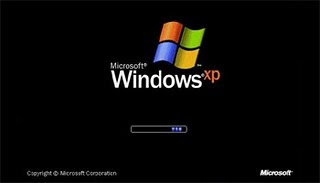
17. selanjutnya proses instalasi windows di mulai 1..2..3…GOoooo muncul layar seperti gambar di bawah ini

18. selanjutnya tinggal menunggu, sambil ngopi jg bisa, biar lebih terinspirasi, eitssss, tp jangan kemana mana dulu, karna selanjutnya akan muncul layar seperti gambar di bawah ini

19. Langsung klik ”NEXT” aja BOS…!!! lalu mucul lagi bos layar seperti gambar di bawah ini

20. Isi nama dan organisasinya, terserah BOS aja… lalu tekan ”NEXT” kemudian akan muncul layar seperti gambar di bawah ini

21. Masukan serial nombernya, jangan sampe salah ya….!!! kemudian tekan ”Next”selanjutnya akan muncul layar administrator, isi aja mau dinamain apa komputernya, terserah deeeehhhhh……
kalau mau pake pasword tinggal di isi juga paswordnya, terserah juga mo apa paswordnya…. lalu tekan ”Next” maka muncul layar Date and Time Setting seperti gambar di bawah ini

22. Masukan settingan jam dan tanggal, tentukan juga time zone anda, untuk jakarta : pilih GMT+7 Klik ”Next” lagi BOS…. setelah proses instalasi windows delanjutkan, seperti gambar di bawah ini

23. Silahkan Menunggu lumayan lama BOS,…. sampai muncul layar seperti gambar di bawah ini

24. Selanjutnya akan muncul layar work group or computer Domain,seperti gambar di bawah ini

25. jika komputer anda terhubung dengan sebuah domain, maka isikan nama domainnya, tapi jika komputer anda stand alone, maka pilih radio button yang paling atas, lalu tekan ”Next”
26. Selanjutnya akan muncul display setting, seperti gambar di bawah ini, klik “OK” aja BOS….!!!

27. Kemudian windows akan mendeteksi tampilan optimal dari PC anda, seperti terlihat pada gambar di bawah ini, Klik ”OK” aj BOS…!!!

28. Proses instalasi hampir selesai BOS….. selanjutnya akan muncul loading jendela windows seperti gambar di bawah ini

29. Selanjutnya anda akan dibawa masuk ke dalam windows untuk pertama kalinya seperti terlihat pada gambar di bawah ini, tekan ”Next” aj BOS..

30. Selanjutnya akan muncul layar ”Help Protect Your PC”, seperti gambar di bawah ini, kemudian pilih ”Not Right Now” lalu tekan ”Next”

31. Kemudian komputer akan mengecek koneksi ke internet, seprti terlihat pada gambar di bawah ini, pilih ”Yes” lalu tekan ”Next”

32. Kemudian akan muncul pilihan aktivasi windows, seperti gambar di bawah ini, lalu tekan ”Next”

33. Setelah itu akan muncul tampilan seperti gambar di bawah ini yang menunjukan pilihan untuk menambah pengguna komputer, Anda bisa memasukkan beberapa pengguna yang akan mengakses komputer Anda, Namun jika satu akun sudah cukup, atau Anda menginstall komputer untuk dipakai bergantian, cukup masukkan satu user kemudian klik ”Next”
34. Proses instalasi windows selesai, kemudian akan muncul layar seperti gambar di bawah ini, klik ”finish”, maka proses instalasi selesai…..

35. Selesailah sudah semua…. kemudian perlahan masuk ke windowsnya seperti telihat pada gambar di bawah ini


36. Kemudian tinggal menginstal CD Driver Motherboad, dan perangkat pendukung lainnya….
Demikianlah langkah-langkah dan cara install windows xp lengkap berikut gambarnya..
Read More..
Loading